LINE公式アカウントとGoogleカレンダーを連携する方法|L Messageで予約管理を効率化
LINE公式アカウントとGoogleカレンダーを連携する方法|予約管理をもっとラクにする仕組み
「LINEから予約を受け付けたいけれど、スケジュール管理はGoogleカレンダーで行いたい」
「LINEで予約を受けたあと、毎回Googleカレンダーへ手入力するのが面倒」
そんな場合に便利なのが、LINE公式アカウントとGoogleカレンダーを組み合わせた予約管理です。
LINE公式アカウントだけではGoogleカレンダーとの直接連携はできませんが、L Message(エルメ)などのLINE拡張ツールを利用することで、LINEから受け付けた予約をGoogleカレンダーと連携して管理できるようになります。
ただし、単純に「予約システムを入れれば便利になる」というわけではありません。
大切なのは、
お客様が予約しやすいこと
そして、
管理する側も無理なく運用できること
この2つです。
この記事では、LINE公式アカウントとGoogleカレンダーを連携すると何ができるのか、どのような事業に向いているのか、実際の運用で気をつけたいポイントまで分かりやすく解説します。
LINE公式アカウントとGoogleカレンダーは直接連携できる?
まず知っておきたいのが、LINE公式アカウント単体には、Googleカレンダーと予約情報を直接連携する機能はないという点です。
そのため、
LINE公式アカウント
↓
L Messageなどの拡張ツール
↓
Googleカレンダー
という形で連携します。
例えばL Messageの「カレンダー予約」を利用すると、お客様がLINEから選択した予約日時をGoogleカレンダー側でも確認できるようになります。
予約受付とスケジュール管理を別々に行わずに済むため、日々の予約管理を整理しやすくなります。
LINEとGoogleカレンダーを連携すると何が変わる?
LINEとGoogleカレンダーを連携すると、単に予約日時がカレンダーに入るだけではありません。
うまく設計すると、
- 予約受付
- 日程管理
- 予約前の案内
- リマインド
- お客様情報の管理
- 予約後のフォロー
までを一つの流れとして整理できるようになります。
ここが、LINEで予約を受け付ける大きなメリットです。
「予約ボタンを作ること」が目的ではなく、予約前後を含めた導線全体を整えることが大切です。
メリット1|予約の日程調整を減らせる
LINEで予約を受け付けている方によくあるのが、
「○日は空いていますか?」
「午前と午後ならどちらが空いていますか?」
「では14時でお願いします」
という、何往復ものメッセージです。
もちろん個別対応が必要なケースもありますが、通常の予約まで毎回チャットで調整していると、予約件数が増えるほど対応時間も増えていきます。
予約可能な日時をカレンダー形式で表示しておけば、お客様自身に空いている時間を選んでもらえます。
お客様にとっても、
問い合わせる → 返事を待つ → 日程を調整する
という手間がなくなります。
特に、
- 個別相談
- Zoom面談
- コンサルティング
- サロン予約
- カウンセリング
- 教室・レッスン
- 士業の初回相談
など、日時を決めてサービスを提供する事業とは相性がよい仕組みです。
メリット2|Googleカレンダーに予定をまとめやすい
予約システムを導入したときに意外と困るのが、
「予約システムのカレンダーと、自分のGoogleカレンダーを両方確認しないといけない」
という状態です。
予約受付だけ自動化しても、スケジュール確認が複雑になってしまっては意味がありません。
Googleカレンダーと連携しておけば、LINEから入った予約も普段使用しているGoogleカレンダー上で確認しやすくなります。
仕事の予定や打ち合わせなどと一緒に確認できるため、スケジュール管理を一本化しやすくなります。
メリット3|予約忘れを防ぐリマインドができる
予約を自動化するときに、一緒に設定しておきたいのがリマインド配信です。
例えば、
- 予約直後
- 予約前日
- 当日の朝
- 開始前
など、予約日時に合わせてLINEで案内を送ることができます。
特にZoom相談や個別面談では、
「予約したことを忘れていた」
「ZoomのURLが見つからない」
ということもあります。
予約日時だけでなく、
- Zoom URL
- 当日の持ち物
- 来店場所
- 事前アンケート
- キャンセル・変更方法
などを必要なタイミングで送っておくと、お客様からの問い合わせも減らしやすくなります。
メリット4|予約者情報をLINE上で管理しやすい
ここは、一般的な予約フォームとLINE予約の大きな違いです。
予約した人を単なる「予約者」として管理するだけではなく、LINE上のお客様情報と組み合わせて管理できるようになります。
例えば、
「初回相談を予約した人」
「○○サービスを予約した人」
「相談はしたけれど、まだ契約していない人」
「過去に利用したことがある人」
などに分けて管理することもできます。
すると、全員に同じLINEを送るのではなく、
その人の状況に合わせた案内
がしやすくなります。
マコナビでは、予約機能単体よりも、この「予約後にどうつなげるか」を重視しています。
予約してもらったところで導線が終わってしまうと、せっかくLINEを使っているメリットを十分に活かせないためです。
例えば個別相談なら、こんな流れが作れます
個別相談を例にすると、次のような導線を作ることができます。
LINE登録
↓
サービス内容を見る
↓
個別相談を予約
↓
Googleカレンダーへ予約反映
↓
予約完了メッセージ
↓
事前アンケート
↓
前日にリマインド
↓
当日にZoom URLを案内
↓
個別相談
↓
相談後のフォロー
この一連の流れを毎回手作業で行っていると、予約件数が増えるほど管理が大変になります。
逆に、この部分を最初にきちんと設計しておけば、必要なところだけ人が対応できるようになります。
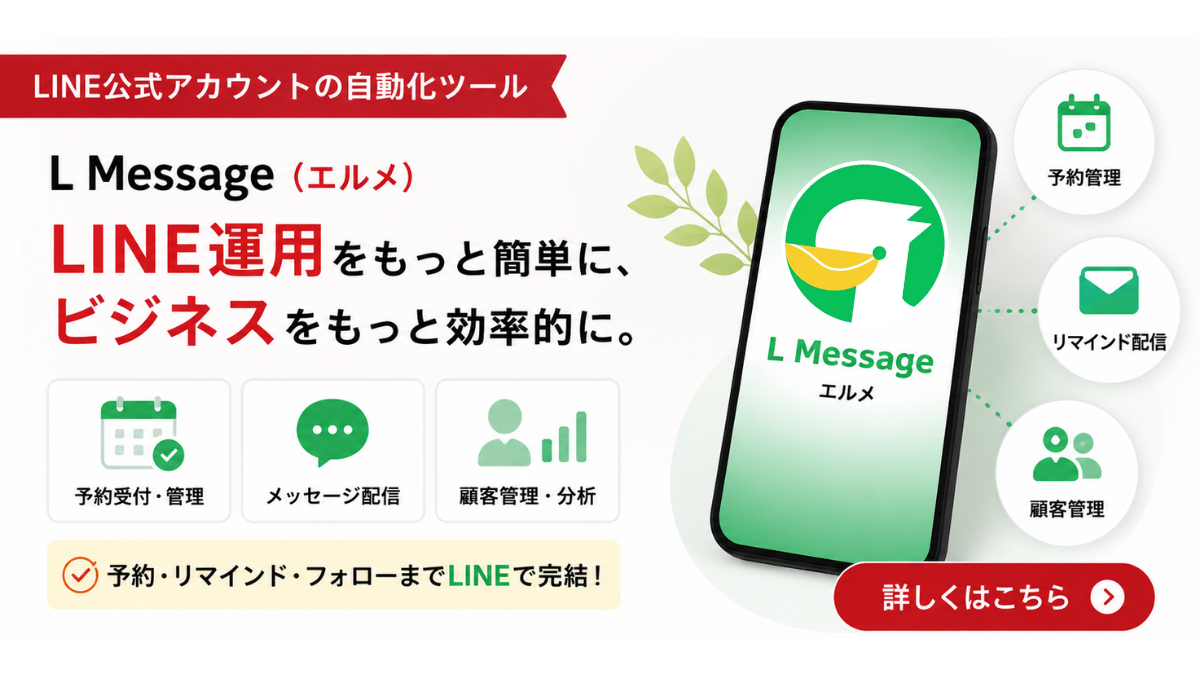
L Messageなら、予約管理をLINEの中でまとめやすい
L Messageには、Googleカレンダーと連携できるカレンダー予約機能があります。
LINEから予約を受け付け、その内容をGoogleカレンダーで確認できるため、
「LINEではお客様対応」
「予定管理はGoogleカレンダー」
という普段の使い方を大きく変えずに、予約業務を整理しやすいのが特徴です。
また、予約日時に合わせたリマインド配信や、お客様情報との紐付けもできるため、単なる予約受付だけで終わらず、その後のフォローまでつなげやすくなります。
特に、
「今までLINEのメッセージで日程調整をしていた」
「予約が入るたびにGoogleカレンダーへ手入力していた」
という方にとっては、管理の負担を減らしやすい仕組みです。
L Messageは無料プランから利用できるため、
「自分の予約方法でも使えそうかな」
と思った方は、まず実際の管理画面を触ってみるとイメージしやすいと思います。
L MessageでGoogleカレンダーを連携する基本的な流れ
L Messageでは、カレンダー予約の設定画面からGoogleカレンダーとの連携設定を行います。
大まかな流れは、
- L Messageのカレンダー予約を開く
- 予約管理・設定画面を開く
- Googleカレンダーとの連携設定を行う
- 使用するGoogleアカウントを設定する
- 予約枠や受付条件を設定する
という形です。
実際には、
- 一人で予約を受け付けるのか
- 複数スタッフで利用するのか
- サービスごとに予約枠を分けるのか
- Zoom面談なのか来店予約なのか
によって、設定方法も変わってきます。
そのため、単純に機能をONにするだけではなく、実際の運用方法に合わせて設定することが大切です。
「連携できた=予約導線が完成」ではありません
ここは特に注意したいポイントです。
GoogleカレンダーとLINEが連携できても、それだけでは使いやすい予約導線になったとは限りません。
例えば、
- 予約メニューが多すぎる
- どのメニューを選べばよいか分からない
- 予約前に必要な説明がない
- 事前アンケートが長すぎる
- キャンセル方法が分からない
- リマインドが多すぎる
- 予約後の案内がない
といった状態では、せっかく予約システムを導入しても使いにくくなってしまいます。
大切なのは、
どの機能を使うかではなく、お客様が迷わず予約まで進めるかどうか。
ここを基準に設計することです。
予約をすべて自動化しないほうがよいケースもある
LINE予約というと、何でも自動化したくなりますが、サービスによっては完全自動化が向かないこともあります。
例えば、
- 内容を聞いてから日程を決めたい相談
- 複雑な見積もりが必要なサービス
- 緊急度や案件内容によって対応者を変えたい士業相談
- 高額サービスの初回商談
などです。
こうした場合は、
LINE
↓
簡単なヒアリング
↓
内容確認
↓
該当する人だけ予約ページを案内
という形にしたほうがスムーズなこともあります。
つまり、
「予約システムを入れるかどうか」ではなく、「どこから自動化するか」を考えることが重要です。
LINEとGoogleカレンダーの連携が向いている人
特に次のような方は、LINEとGoogleカレンダーを組み合わせた予約管理を検討する価値があります。
- LINEで日程調整を何度もしている
- Googleカレンダーを普段から使っている
- Zoom相談や個別面談が多い
- 予約忘れを減らしたい
- 予約者情報をその後のLINE配信にも活用したい
- スタッフの予約管理を整理したい
- 予約対応に使っている時間を減らしたい
逆に、予約件数が月に数件程度であれば、無理に複雑な仕組みを作る必要はありません。
現在の予約件数や業務量に合わせて考えるのがおすすめです。
まとめ|予約管理は「受付」だけでなく、その後まで整える
LINE公式アカウントとGoogleカレンダーを組み合わせることで、
- LINEから予約を受け付ける
- Googleカレンダーで予定を管理する
- 予約前にリマインドを送る
- お客様情報を管理する
- 予約後のフォローにつなげる
といった流れを作ることができます。
特にL Messageを使うと、LINEを起点にしながら予約管理やその後の配信までまとめやすくなります。
今まで、
「LINEで日程調整をしている」
「予約が入るたびにカレンダーへ入力している」
「予約後の案内を毎回手動で送っている」
という場合は、一度仕組みを見直してみてもよいかもしれません。
L Messageは無料プランから利用できるので、
「自分の予約方法でも使えそうかな」
と思った方は、実際の画面を触ってみるところから始めてみるのもおすすめです。